

يواجه العديد من مستخدمي أجهزة الكمبيوتر مشكلات مزعجة تتعلق بـ تحسين أداء ويندوز، ولعل أبرز هذه المشاكل تظهر في شكل رسائل الخطأ المفاجئة، الشاشة الزرقاء (BSOD)، وبطء استجابة النظام بشكل عام. في كثير من الأحيان، تجد أن بعض البرامج تتعطل فجأة عن العمل، أو تلاحظ مشكلة استهلاك البروسيسور بنسبة 100% دون سبب واضح أو مبرر. كل هذه المشاكل التقنية غالباً ما تكون مرتبطة بشكل مباشر أو غير مباشر بآلية إدارة الذاكرة العشوائية في النظام، وتحديداً عندما تحتفظ الرامات ببيانات في ذاكرة التخزين المؤقت (RAM Cache) لفترة طويلة دون تفريغها بشكل صحيح.
في هذا المقال التقني المفصل، سنتعرف على أسباب هذه المشكلات الجذرية، وكيف تعمل الذاكرة العشوائية، وما هي أفضل الطرق والأساليب الفعالة والمجربة من أجل مسح ذاكرة التخزين المؤقت واستعادة الأداء المثالي لجهازك، مما يضمن لك تجربة استخدام سلسة وخالية من التقطيع والتهنيج.
ما هي الذاكرة العشوائية (RAM) وكيف تتعامل مع البيانات؟
من المعروف في عالم التقنية أن الذاكرة العشوائية (RAM - Random Access Memory) تمثل الذاكرة قصيرة المدى لأجهزة الكمبيوتر. تتميز هذه الذاكرة بسرعتها الفائقة جداً في نقل ومعالجة البيانات مقارنة بأقراص التخزين التقليدية، ولكن في المقابل، يكون حجمها التخزيني محدوداً للغاية. تعمل الرامات كجسر حيوي وسريع بين المعالج (CPU) وبين قرص التخزين الرئيسي بجهازك سواء كان HDD أو SSD.
مع الاستخدام المستمر لنظام Windows، وفتح العديد من النوافذ، وتحميل البرامج الثقيلة، والعمل على مشاريع متعددة في نفس الوقت، تبدأ هذه الذاكرة بالامتلاء تدريجياً. ولضمان سرعة فتح البرامج التي تستخدمها بكثرة، يقوم النظام بإنشاء ما يسمى بـ ذاكرة التخزين المؤقت (Cache)، وهي ميزة مصممة في الأساس لتسريع النظام، ولكنها قد تنقلب إلى عيب خطير وبطء شديد إذا لم يتم إدارتها برمجياً بشكل سليم.
كيف يتسبب الـ RAM Cache في بطء استجابة نظام الويندوز؟
عندما تمتلئ الذاكرة العشوائية بالكامل، يضطر نظام التشغيل للتعامل مع هذا النقص عبر إنشاء ذاكرة افتراضية (Virtual Memory) أو ما يعرف بملف الترحيل (Page File) على سعة التخزين الخاصة بك. وهنا تكمن المشكلة الكبرى؛ فحتى لو كنت تمتلك قرص تخزين من نوع SSD السريع، فإنه يظل أبطأ بآلاف المرات من الذاكرة العشوائية الفعلية. أما إذا كنت تستخدم قرص Hard Disk (HDD) ميكانيكي قديم، فإن الكارثة تكون أكبر، حيث يؤدي ذلك إلى اختناق كامل (Bottleneck) في نقل مسار البيانات.
هذا الاختناق بالتحديد هو السبب الرئيسي الذي يجعلك تلاحظ استهلاك المعالج 100%، لأن المعالج يقف في حالة انتظار (I/O Wait) لقدوم البيانات من قرص التخزين البطيء لتتم معالجتها، مما يسبب الأعراض التالية:
- ظهور الشاشة الزرقاء المميتة (Blue Screen of Death) نتيجة أخطاء في قراءة وعنونة الذاكرة.
- انهيار مفاجئ للبرامج (Crash) والخروج منها فجأة دون حفظ البيانات.
- تهنيج وتجمد النظام لبضع ثوانٍ أو دقائق متواصلة.
- انخفاض معدل الإطارات (FPS Drop) بشكل حاد ومفاجئ أثناء اللعب.
خطوات التحقق من حجم ذاكرة التخزين المؤقت (Cached Memory)
قبل أن نبدأ في عملية تنظيف الرام، يجب علينا أولاً تشخيص المشكلة لمعرفة المساحة التي تستهلكها ذاكرة التخزين المؤقت وتأكيدها. يوفر نظام الويندوز أداة مدمجة قوية لمراقبة الأداء وهي Task Manager. يمكنك التحقق من ذلك باتباع الخطوات التالية بدقة عالية:
- قم بالضغط على اختصار لوحة المفاتيح: Ctrl + Shift + Esc لفتح مدير المهام (Task Manager).
- إذا ظهرت لك نافذة صغيرة مبسطة، انقر على خيار "More details" (مزيد من التفاصيل) في الأسفل لعرض كافة التبويبات.
- من القائمة الجانبية أو العلوية (حسب إصدار الويندوز 10 أو 11)، اختر تبويب الأداء (Performance).
- من القائمة الجانبية في تبويب الأداء، اضغط على قسم الذاكرة (Memory).
- انظر إلى أسفل الرسوم البيانية والإحصائيات، ستجد كلمة Cached وبجوارها رقم يمثل حجم الرام كاش الحالي.
إذا لاحظت أن الرقم المجاور لكلمة Cached كبير جداً (مثلاً يبلغ عدة جيجابايتات) ويستهلك الجزء الأكبر من سعة الذاكرة المتاحة، فهذا يعني أن نظامك يواجه مشكلة في تفريغ الذاكرة وبحاجة ماسة إلى إجراء عملية مسح ذاكرة التخزين المؤقت (RAM Cache) فوراً لتحرير هذه المساحة المهدرة.
أفضل طريقة احترافية لمسح RAM Cache وتسريع الكمبيوتر
لحل هذه المشكلة من جذورها بطريقة آمنة لا تضر بنظام التشغيل، يجب علينا الابتعاد عن برامج تحسين الأداء التجارية المليئة بالإعلانات والوعود الوهمية، وسنعتمد بدلاً من ذلك على أداة رسمية مقدمة من شركة مايكروسوفت نفسها ضمن حزمة Sysinternals. هذه الأداة تسمى RAMMap، وهي الأداة الأقوى والأكثر موثوقية حول العالم لتحليل وإدارة الذاكرة العشوائية.
ما هي أداة RAMMap وكيف تعمل؟
أداة RAMMap هي برنامج مساعد متقدم تم تطويره لمساعدة المبرمجين والمحترفين على تحليل استخدام الذاكرة المادية في أنظمة ويندوز. تقوم الأداة بعرض معلومات تفصيلية ودقيقة حول كيفية تخصيص النظام للذاكرة، وتتيح للمستخدمين تفريغ قوائم الانتظار الخاصة بالنظام (Standby List) التي تحتوي على ملفات التخزين المؤقت غير النشطة، مما يعيد الذاكرة العشوائية (RAM) إلى حالتها النظيفة تماماً كما لو أنك قمت بإعادة تشغيل الجهاز.
خطوات استخدام RAMMap لتفريغ الذاكرة بشكل آمن
تعتبر عملية تحسين أداء ويندوز باستخدام هذه الأداة عملية آمنة وبسيطة للغاية إذا اتبعت هذه الخطوات بتركيز:
- بعد تحميل الملف المضغوط بحجمه الصغير جداً، قم بفك الضغط عنه في مجلد على سطح المكتب لتسهيل الوصول إليه في أي وقت.
- اضغط بزر الماوس الأيمن على ملف RAMMap.exe (أو RAMMap64.exe إذا كان نظامك يعمل بمعمارية 64-بت) واختر التشغيل كمسؤول (Run as administrator).
- عند فتح واجهة البرنامج لأول مرة، قد تستغرق بضع ثوانٍ فقط لقراءة خريطة الذاكرة الحالية لجهازك.
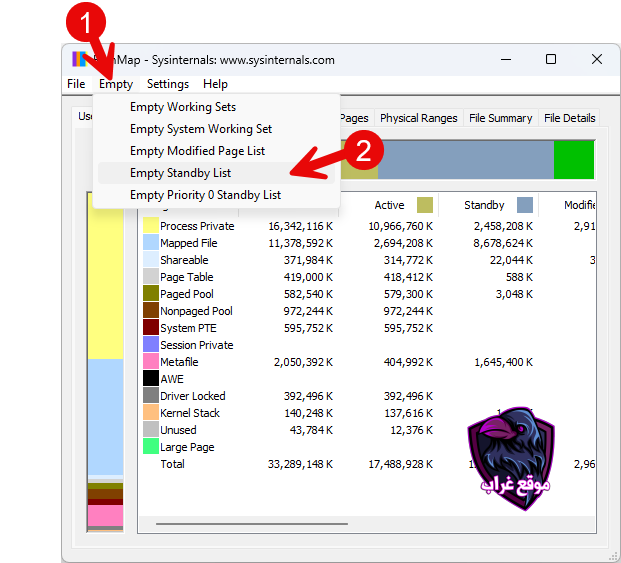
- من الشريط العلوي للقوائم في البرنامج، انقر على قائمة Empty.
- من القائمة المنسدلة، اختر الخيار الأول والأهم وهو Empty Standby List.
بمجرد النقر على هذا الخيار، سيقوم البرنامج بتفريغ ذاكرة التخزين المؤقت للرام فوراً وبصمت تام. لتتأكد من نجاح هذه العملية، يمكنك العودة إلى نافذة Task Manager التي فتحناها مسبقاً، والنظر مرة أخرى إلى قيمة Cached. ستلاحظ انخفاضاً دراماتيكياً في الرقم (قد يصل إلى بضعة ميجابايتات فقط)، مما يعني أنك نجحت في تحرير الذاكرة وتوفير مساحة ضخمة لبرامجك الحالية لتعمل بسلاسة وبدون أي تقطيع.

هل برامج تنظيف الرام التابعة لجهات خارجية مفيدة أم ضارة؟
ينتشر على الإنترنت مئات البرامج التي تدعي قدرتها السحرية على تسريع الكمبيوتر بضغطة زر وتفريغ الرامات تلقائياً. ولكن يجب الحذر بشدة؛ فمعظم هذه البرامج تقوم بإجبار النظام بقسوة على إخراج البيانات من الرام إلى قرص التخزين عبر ملف (Page File)، مما يعطي المستخدم وهماً بصرياً بأن الرام أصبحت فارغة.
ولكن في الواقع العملي، عند محاولتك لفتح أي برنامج مرة أخرى، سيضطر النظام لاستدعاء هذه البيانات مجدداً من قرص التخزين البطيء بدلاً من الرام، مما يسبب تجمد النظام (Stutter) بشكل أسوأ بكثير من السابق. لذلك، ينصح الخبراء التقنيون دائماً بتجنب هذه البرامج الوهمية، والاعتماد فقط على الأدوات الرسمية مثل RAMMap التي تتعامل مع الـ Standby List بذكاء، أو ترك إدارة الذاكرة لنظام ويندوز نفسه.
استراتيجيات متقدمة لحل مشكلة استهلاك المعالج 100%
مسح الرام كاش هو حل سريع وفعال جداً لمشاكل الاختناق اللحظي، ولكن إذا كنت ترغب في حلول تقنية جذرية تضمن تحسين أداء ويندوز على المدى الطويل، فيجب عليك اتباع هذه الاستراتيجيات المكملة:
- تعطيل تطبيقات الخلفية النشطة: توجه إلى إعدادات النظام وقم بتعطيل تشغيل التطبيقات التي لا تحتاجها في الخلفية (Background Apps)، فهذه التطبيقات تحجز جزءاً من الرام والمعالج باستمرار حتى وإن لم تكن تستخدمها.
- إيقاف برامج بدء التشغيل (Startup): من خلال Task Manager، انتقل إلى تبويب Startup وقم بتعطيل البرامج غير الضرورية التي تبدأ تلقائياً مع إقلاع النظام. هذا سيقلل من بناء الكاش مبكراً ويُسرع من وقت إقلاع الجهاز.
- ترقية قرص التخزين: إذا كنت لا تزال تعتمد على هارد ديسك من نوع HDD كنظام أساسي، فإن الترقية إلى قرص SSD NVMe السريع تعتبر أهم قفزة في الأداء يمكنك القيام بها، حيث ستقلل من تأثير امتلاء الرامات بشكل ملحوظ جداً.
- زيادة سعة الرام: الحل العتادي (Hardware) الأمثل لمشاكل الذاكرة هو إضافة شريحة رام جديدة. إذا كان جهازك يحتوي على 8 جيجابايت، فإن الترقية إلى 16 جيجابايت ستمنع مشكلة امتلاء الكاش بشكل شبه نهائي مع الاستخدام العادي.
- فحص النظام من البرمجيات الخبيثة: بعض أنواع الفيروسات (مثل برمجيات التعدين المخفية Crypto-miners) تستهلك 100% من قدرة المعالج والرام. استخدم برنامج حماية قوي مثل Windows Defender وقم بعمل فحص شامل وعميق بشكل دوري.
أفضل الممارسات للحفاظ على أداء مستقر
في ختام هذا الدليل التقني الشامل، نود التأكيد على أن مشكلة بطء الويندوز واستهلاك المعالج أو ذاكرة RAM بنسبة 100% وتعطل البرامج هي مشكلات تقنية شائعة ولكنها قابلة للحل بسهولة تامة. إن الفهم الدقيق لطبيعة عمل الذاكرة العشوائية وكيفية تكوين النظام لـ RAM Cache يجعلك مستخدماً واعياً وقادراً على التدخل في الوقت المناسب لمعالجة الاختناقات وتشنجات النظام.
استخدامك لأداة RAMMap بشكل دوري عند الشعور ببطء أو قبل الدخول في جلسة ألعاب ثقيلة سيضمن لك استجابة فورية من نظام التشغيل. تذكر دائماً أن الصيانة الدورية الدائمة لنظامك، من خلال تحديث الويندوز بانتظام وإدارة البرامج بوعي، هي الاستثمار الحقيقي للحصول على أفضل تجربة أداء ممكنة وتوديع مشاكل الويندوز والبطء إلى الأبد.


)
إرسال تعليق
1. نأمل الحفاظ علي الذوق العام وآراء وتعليقات الغير.
2. تجنب استخدام الكلمات البذيئة وتجنب أسلوب الهجوم والتجريح.
3. تذكر، ما يلفظ من قول إلا لديه رقيب عتيد.
4. يجب الالتزام التام بجميع قوانين سياسة الخصوصية.
5. يمكنك نشر رابط صورة أو فيديو ليتم عرضها في التعليق.
الرابط معطوب
ردحذفمرحبا، تم التأكد أن الرابط يعمل بدون أي مشاكل.
ردحذفتحياتي لكم.